Was du vor der Einrichtung brauchst
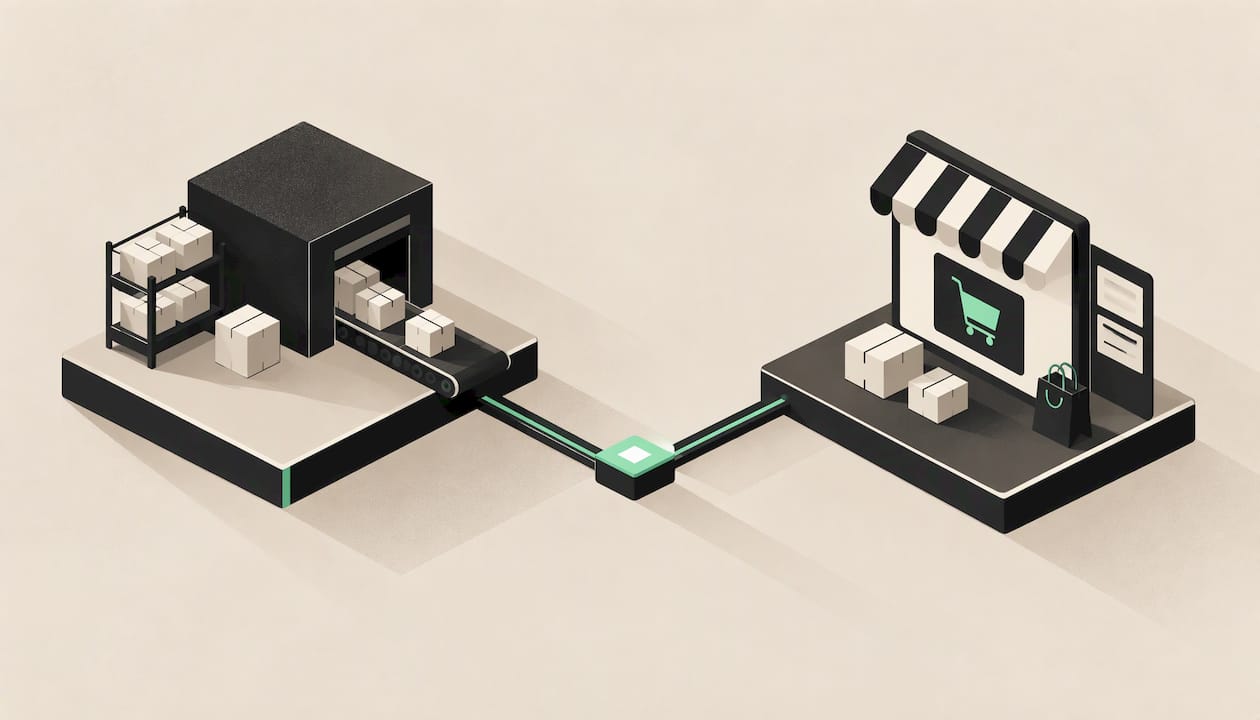
JTL-Shop ist kein Shop, den du allein betreibst. Er ist die „Schaufenster-Seite“ deiner Warenwirtschaft. Fast alles, was deine Kundinnen und Kunden im Shop sehen, kommt aus JTL-Wawi. Deshalb lohnt sich ein kurzer Check vor dem Start.
JTL-Wawi: Die Warenwirtschaft ist laut JTL kostenfrei. Du kannst sie auf jedem Windows-Rechner installieren, der die Mindestanforderungen erfüllt. Alternativ bietet JTL einen Installationsservice per Fernwartung oder die JTL-Wawi Cloud an.
Eine Shop-Lizenz: Den Lizenzschlüssel brauchst du später, wenn du den Shop in JTL-Wawi als Verkaufskanal anlegst.
Einen Webserver oder Hosting-Tarif: Hier passieren die meisten Fehler. Ein günstiges Standard-Webhosting erfüllt die Anforderungen nicht immer vollständig.
Eine Domain mit SSL-Zertifikat: JTL nennt für die Verschlüsselung ein vollwertiges Sicherheits-Zertifikat, das auf die Domain des Shops ausgestellt ist. Mit permanentem HTTPS läuft die gesamte Kommunikation verschlüsselt.
Systemvoraussetzungen für den eigenen Webserver
Der JTL-Guide listet für die Neuinstallation auf einem eigenen Webserver diese Anforderungen auf:
– Komponente – Anforderung laut JTL-Guide
– Betriebssystem – Linux, z. B. Debian oder Ubuntu
– Webserver – Apache 2.2 oder 2.4 (64 Bit) mit mod_rewrite und .htaccess-Unterstützung
– Datenbank – MySQL ab 5.7 oder MariaDB 10.1 bis 10.9.6, ab JTL-Shop 5.2.3 bis 10.11 LTS, ab JTL-Shop 5.1 auch MySQL 8.0
– PHP – PHP 8.3 für JTL-Shop 5 ab Version 5.7
– Datenbankrechte – SELECT, CREATE, ALTER, INSERT, UPDATE, DELETE, INDEX, DROP
Diese Werte ändern sich mit neuen Shop-Versionen. Prüfe deshalb vor jeder Installation und vor jedem größeren Update die aktuelle Liste im JTL-Guide.
PHP-Module und PHP-Einstellungen
Auf diese Punkte achten Hoster weniger als auf die PHP-Version. Folgende Module müssen aktiv sein:
– SimpleXML
– Imagick
– Curl
– Iconv
– MBString
– Tokenizer
– Intl
– PDO (MySQL)
Dazu kommen Mindestwerte in der PHP-Konfiguration:
– max_execution_time: mindestens 120 Sekunden
– memory_limit: mindestens 128 MB
– upload_max_filesize: mindestens 6 MB
– post_max_size: mindestens 8 MB
– allow_url_fopen: aktiviert
Viele Hoster erlauben dir, diese Werte im Kundenmenü oder über eine eigene php.ini anzupassen. Wenn nicht, frag beim Support nach, bevor du das Shop-Paket hochlädst. Das spart dir später die Fehlersuche mitten im Installer.
JTL-Shop auf deinem Webserver installieren
Die Installation selbst ist überschaubar. Der JTL-Guide beschreibt drei Schritte, und so gehe ich auch vor:
1. Datenbank vorbereiten. Lege eine leere Datenbank und einen eigenen Datenbankbenutzer an. Gib ihm die oben genannten Rechte. Notiere dir Host, Datenbankname, Benutzer und Passwort.
2. Shop-Paket herunterladen und hochladen. Lade das aktuelle Paket herunter, entpacke es lokal und übertrage den Inhalt per FTP oder besser SFTP in das Zielverzeichnis deines Webspace.
3. Dateirechte setzen. In den meisten Fällen bekommen Ordner die Rechte 755 und Dateien 644. Benenne außerdem die Datei includes/config.JTL-Shop.ini.initial.php in config.JTL-Shop.ini.php um und mach sie beschreibbar.
4. Installer starten. Ruf im Browser deine Shop-Adresse mit /install auf, also zum Beispiel . Der Installer prüft die Systemvoraussetzungen und fragt die Datenbankdaten ab. Er führt dich durch die Zugangsdaten für das Backend und für den Abgleich mit JTL-Wawi.
5. Aufräumen. Lösche nach der erfolgreichen Installation das Verzeichnis install/ und nimm der config-Datei die Schreibberechtigung wieder weg.
Der letzte Schritt wirkt nebensächlich, ist aber eine Sicherheitsfrage. Ein liegengebliebenes Installationsverzeichnis oder eine beschreibbare Konfigurationsdatei sind unnötige Angriffsflächen auf einem Live-Server.
Mein Tipp: Notiere dir die Sync-Zugangsdaten aus dem Installer gleich in deinem Passwortmanager. Du brauchst sie im nächsten Schritt in JTL-Wawi, und genau diese Daten fehlen später am häufigsten.
JTL-Wawi einrichten: Firma, Lager und Steuern
Wenn du JTL-Wawi zum ersten Mal startest, führt dich ein Einrichtungsassistent durch die Grunddaten:
– Firma hinterlegen: Name, Anschrift und Kontaktdaten. Sie tauchen später auf Rechnungen und in E-Mails auf.
– Lager hinterlegen: Auch wenn du nur ein Regal im Büro hast, braucht die Wawi ein Lager für Bestände.
– Steuern einstellen: Hier wählst du zwischen Gewerbe und Kleingewerbe nach §19 UStG.
– Testshop anfordern: optional, dazu mehr weiter unten.
Die Steuerfrage solltest du vor dem Start mit deiner Steuerberatung klären, gerade wenn du als Kleinunternehmer startest. Ein falscher Steuerausweis wirkt sich auf jede Rechnung aus, die dein Shop verschickt.
Wichtig für das Verständnis: Kategorien, Produkte und Produktkategorien pflegst du bei JTL in der Warenwirtschaft im Bereich Artikel, nicht im Shop-Backend. Dort stellst du auch Sortierung, Sichtbarkeit, SEO-Angaben, Preise und Rabatte ein. Wer von anderen Shopsystemen kommt, sucht diese Einstellungen anfangs oft im falschen Programm.
JTL-Shop mit JTL-Wawi verbinden
Jetzt kommt der Teil, um den sich die meisten Fragen drehen: die Verbindung zwischen Shop und Warenwirtschaft. Sie besteht aus zwei Schritten, dem Verkaufskanal und dem Abgleich.
Den Verkaufskanal anlegen
Laut JTL-Guide zur Anbindung gehst du so vor:
1. Öffne in JTL-Wawi Plattformen > Verkaufskanäle > Verkaufskanalverwaltung.
2. Lege einen neuen Verkaufsweg vom Typ Onlineshop – JTL-Shop an.
3. Trage diese Daten ein:
– Name des Verkaufskanals
– Lizenzschlüssel
– Firma
– Wurzelkategorie
– Shop-Adresse
– Sync-Benutzername und Sync-Kennwort
1. Teste die Verbindung direkt im Dialog.
Schlägt der Test fehl, liegt es nach meiner Erfahrung meist an drei Dingen: einem Tippfehler in den Sync-Zugangsdaten, einer falschen Shop-Adresse (http statt https, mit oder ohne www) oder an einer Firewall bzw. einem Verzeichnisschutz auf dem Server.
Die Wurzelkategorie richtig wählen
Die Wurzelkategorie ist die Einstellung mit der größten Wirkung und wird oft unterschätzt. Sie bestimmt, welche Kategorien und Artikel für den JTL-Shop aktiviert werden. Alles außerhalb dieser Kategorie wird für den Shop deaktiviert und lässt sich dort auch nicht aktivieren.
Plane deinen Kategoriebaum deshalb, bevor du den Kanal anlegst. Bewährt hat sich eine eigene Oberkategorie pro Shop, unter der alle Kategorien liegen, die online erscheinen sollen. Wenn du später weitere Verkaufskanäle anbindest, bleibt die Struktur trotzdem übersichtlich.
Den ersten Abgleich starten
Der einfache Onlineshop-Abgleich läuft über Plattformen > Abgleich gestartet und das JTL-Shop-Symbol. Dabei passiert zweierlei:
– Neue Bestellungen aus dem Shop gehen an JTL-Wawi.
– Geänderte Daten wie Artikel, Kategorien, Preise und Statusänderungen gehen an den Shop.
Der erste Abgleich mit vielen Artikeln und Bildern kann eine Weile dauern. Starte ihn nicht kurz vor Feierabend, wenn du das Ergebnis noch prüfen willst. Kontrolliere danach stichprobenartig einige Artikel im Frontend: Stimmen Preis, Bild, Beschreibung, Kategorie und Bestand?
Grundeinstellungen vor dem Livegang
Wenn Artikel im Shop ankommen, fehlen noch die Einstellungen, die aus einem Katalog einen funktionierenden Shop machen. Die Benutzerverwaltung, Zahlungs- und Versandarten und die Kaufabwicklung findest du in der Systemverwaltung des Shops.
Steuern und Preisanzeige
Hier arbeiten Shop und Wawi zusammen. Die Umsatzsteuer-Ausweisung konfigurierst du laut JTL-Guide in den globalen Einstellungen von JTL-Shop. Den Steuersatz und die Anzeige inklusive oder exklusive Umsatzsteuer legst du in JTL-Wawi in der Kundengruppe fest. Die Option, Steuerpositionen im Bestellvorgang und in E-Mails auszuweisen, richtet sich an Kleinunternehmer.
Verkaufst du an Privat- und Geschäftskunden, lohnen sich getrennte Kundengruppen. So sehen Endkunden Bruttopreise und Geschäftskunden Nettopreise, ohne dass du Artikel doppelt pflegst.
Zahlungsarten
Du aktivierst die Zahlungsarten im Shop-Backend und verknüpfst sie mit JTL-Wawi. Diese Verknüpfung ist wichtig. Ohne sie kommen Bestellungen zwar an, aber die Zahlungsart wird in der Wawi nicht sauber zugeordnet, und der Zahlungsabgleich wird mühsam.
Versandarten
Lege die Versandarten mit Ländern, Gewichtsklassen und Preisen an. Denk dabei an Sonderfälle: Sperrgut, Inseln, Versand ins Ausland oder versandkostenfreie Lieferung ab einem bestimmten Warenwert.
Design, Rechtstexte und SSL
Passe Logo und Farben an, damit der Shop zu deinem Auftritt passt. Hinterlege Impressum, Datenschutzerklärung, AGB und Widerrufsbelehrung. Bei der Datenschutzerklärung gehören Zahlungsanbieter, Tracking und eingebundene Dienste mit hinein, und bei Fragen hilft dir eine auf IT-Recht spezialisierte Kanzlei. Aktiviere permanentes HTTPS, bevor die erste echte Bestellung eingeht.
Testen, bevor die ersten Kunden kommen
Du musst nicht mit einem Live-Shop üben. JTL bietet einen Testshop für 30 Tage an, den du nach der Registrierung an eine lokal installierte JTL-Wawi anbinden kannst. Das ist ideal, um Abläufe kennenzulernen, bevor dein eigener Server bereitsteht.
Für deinen echten Shop arbeite ich vor dem Livegang diese Checkliste ab:
– [ ] Verbindungstest in der Verkaufskanalverwaltung erfolgreich
– [ ] Abgleich läuft fehlerfrei durch, Artikel erscheinen in den richtigen Kategorien
– [ ] Preise brutto und netto korrekt, Steuer im Warenkorb richtig ausgewiesen
– [ ] Jede Zahlungsart einmal durchgespielt, wo möglich im Testmodus des Anbieters
– [ ] Versandkosten für Inland und Ausland geprüft
– [ ] Probebestellung durchgeführt und per Abgleich in JTL-Wawi angekommen
– [ ] Bestellbestätigung und Versandmail geprüft, inklusive Absender und Rechtstexten
– [ ] Status „versendet“ in der Wawi gesetzt und im Kundenkonto des Shops sichtbar
– [ ] HTTPS auf allen Seiten aktiv, keine Warnungen im Browser
– [ ] Shop auf dem Smartphone getestet, vor allem Warenkorb und Kasse
Die Probebestellung ist der wichtigste Punkt. Sie prüft die ganze Kette: Shop, Zahlung, Abgleich, Wawi, Statusrückmeldung und E-Mails. Erst wenn sie einmal komplett durchgelaufen ist, ist dein Shop wirklich startklar.
Typische Stolperfallen aus der Praxis
In meinen Projekten mit JTL-Anbindung tauchen immer wieder ähnliche Punkte auf. Die meisten lassen sich mit etwas Planung vermeiden.
– Hosting knapp bemessen: Fehlende PHP-Module oder zu niedrige Limits fallen oft erst im Installer oder beim ersten großen Abgleich auf.
– Wurzelkategorie zu eng gewählt: Artikel fehlen im Shop, obwohl sie in der Wawi korrekt gepflegt sind.
– Pflege im falschen System: Wer Texte im Shop-Backend ändert, wundert sich, wenn der nächste Abgleich sie überschreibt. Die Quelle ist die Wawi.
– Zahlungsarten nicht verknüpft: Bestellungen landen ohne saubere Zuordnung in der Wawi.
– Keine Probebestellung: Fehler in E-Mails oder beim Steuerausweis sieht dann zuerst die Kundschaft.
– Updates ohne Plan: Neue Shop-Versionen setzen teils neuere PHP- oder Datenbankversionen voraus. Prüf vorher die Anforderungen und mach ein Backup.
Viele dieser Muster kenne ich auch von Shops auf anderer Basis. In meinem Beitrag zu typischen Problemen beim Verbinden von JTL-Wawi mit WooCommerce findest du dazu weitere Beispiele, etwa zu Variantenartikeln und zum Abgleich.
Meine Sicht: Die Einrichtung entscheidet über den Alltag
Nach über elf Jahren in der Webentwicklung sehe ich eines immer wieder: Wie gut ein Shop im Alltag läuft, entscheidet sich bei der Einrichtung. Das sieht man nicht im Design, sondern in der Datenstruktur dahinter.
Bei JTL heißt das: Erst den Kategoriebaum in der Wawi planen, dann die Wurzelkategorie setzen, dann Zahlungs- und Versandarten sauber verknüpfen. Wer diese Reihenfolge einhält, pflegt später jeden Artikel an genau einer Stelle und muss Bestellungen nicht von Hand nacharbeiten.
Ich verstehe einen Shop deshalb nie als einzelnes Projekt, sondern als Teil deiner Abläufe. Bei Auspuffanlagen24 und HamburgWheelieKidz stand die JTL-Anbindung im Mittelpunkt, damit Artikel, Bestände und Bestellungen zuverlässig zwischen Shop und Warenwirtschaft laufen. Dazu gehören für mich Wartung, Sicherheit und DSGVO-Umsetzung von Anfang an, nicht erst nach dem Start.
Mein Rat: Nimm dir für die Grundeinrichtung Zeit oder hol dir jemanden an die Seite, der die Verbindung schon oft gebaut hat. Das zahlt sich jeden Tag aus, an dem dein Shop einfach läuft.
Nick Vogel
Dein Shop mit JTL-Anbindung aus einer Hand
Du willst verkaufen und dich nicht durch Serverlimits, Sync-Zugangsdaten und Steuerausweis kämpfen? Ich baue Onlineshops auf Basis von WooCommerce, Shopify und JTL, inklusive Anbindung an JTL-Wawi, Payment und Versand. Auf Wunsch übernehme ich danach auch Wartung, Hosting und Monitoring.
Schau dir an, wie ich beim Onlineshop erstellen vorgehe, und schreib mir direkt. Wir klären gemeinsam, welche Lösung zu deinem Sortiment und deinen Abläufen passt. Wie ein Projekt abläuft und welche Kosten du einplanen solltest, erkläre ich ausführlich im Beitrag Onlineshop erstellen lassen.
Häufige Fragen
Was kostet ein JTL-Shop?
JTL-Wawi selbst ist kostenfrei. Für den Shop kommen die Lizenz je nach Edition, Hosting, Domain mit SSL-Zertifikat, eventuelle Plugins und die Einrichtung dazu. Die aktuellen Preise der Editionen findest du direkt bei JTL. Plane für einen realistischen Überblick auch laufende Kosten für Wartung und Updates ein.
Welche Systemvoraussetzungen braucht JTL-Shop?
Du brauchst einen Linux-Server mit 64-Bit-Apache, mod_rewrite und .htaccess, dazu MySQL oder MariaDB in einer unterstützten Version. JTL-Shop 5 ab Version 5.7 setzt PHP 8.3 voraus, außerdem bestimmte PHP-Module und Mindestwerte wie 128 MB memory_limit. Die vollständige, aktuelle Liste steht im JTL-Guide.
Wie verbinde ich JTL-Wawi mit dem Shop?
In JTL-Wawi legst du unter Plattformen > Verkaufskanäle > Verkaufskanalverwaltung einen Verkaufsweg vom Typ „Onlineshop – JTL-Shop“ an. Dort trägst du Lizenzschlüssel, Shop-Adresse, Wurzelkategorie und die Sync-Zugangsdaten ein und testest die Verbindung. Danach startest du den Abgleich, der Artikel zum Shop und Bestellungen zur Wawi überträgt.
Kann ich JTL-Shop vorher testen?
Ja. JTL bietet einen Testshop für 30 Tage an, den du nach der Registrierung an eine lokal installierte JTL-Wawi anbinden kannst. So lernst du Abgleich und Abläufe kennen, bevor dein eigener Shop online geht.
Welche Alternativen gibt es zu JTL-Shop?
Wenn du JTL-Wawi als Warenwirtschaft nutzen möchtest, kannst du auch einen Shop auf WooCommerce- oder Shopify-Basis anbinden. Ich setze alle drei Varianten mit JTL-Anbindung um. Welche zu dir passt, hängt von deinem Sortiment, deinen Abläufen und deinem vorhandenen System ab.
Dazu passt die Leistung Onlineshop erstellen: WooCommerce- und Shopify-Shops mit JTL-Wawi-Anbindung, Payment und Versand.